Anleitung
Alles, was Sie mit der Desktop-App von AmadeusShare tun können, Schritt für Schritt. Lieber zuerst Bilder? Machen Sie den App-Rundgang.
This page in English: User guide
1. Erste Schritte
Die App installieren
AmadeusShare ist eine Desktop-App für macOS, Windows und Linux. Laden Sie sie auf der Download-Seite herunter und installieren Sie sie wie jede andere App. Auf dem Mac müssen Sie die App beim ersten Öffnen einmal erlauben; die Download-Seite zeigt, wie.
Ein Konto erstellen — oder eine Einladung annehmen
- Auf eigene Faust: Öffnen Sie die App, wählen Sie Konto erstellen, geben Sie Ihren Namen, Ihre E-Mail-Adresse und ein Passwort ein und stimmen Sie den Bedingungen zu. Sie bekommen einen eigenen Arbeitsbereich. Bestätigen Sie Ihre E-Mail-Adresse über den Link, den wir Ihnen schicken.
- Von einem Team eingeladen: Öffnen Sie den Link in der Einladungs-E-Mail. Er öffnet die App (oder die Download-Seite, wenn die App noch nicht installiert ist) und bringt Sie in den Arbeitsbereich Ihres Teams. Sie haben schon ein Konto? Melden Sie sich an, und die Einladung fügt Ihrem Konto den Arbeitsbereich des Teams hinzu.
Anmelden
Geben Sie Ihre E-Mail-Adresse und Ihr Passwort ein und wählen Sie Anmelden. Mit Anmeldedaten speichern meldet die App Sie beim nächsten Mal von selbst an. Die Leiste über dem Formular zeigt, ob der Server erreichbar ist; Ihre Organisation nutzt vielleicht einen eigenen Server — klicken Sie auf die Leiste, um seine Adresse einzugeben.
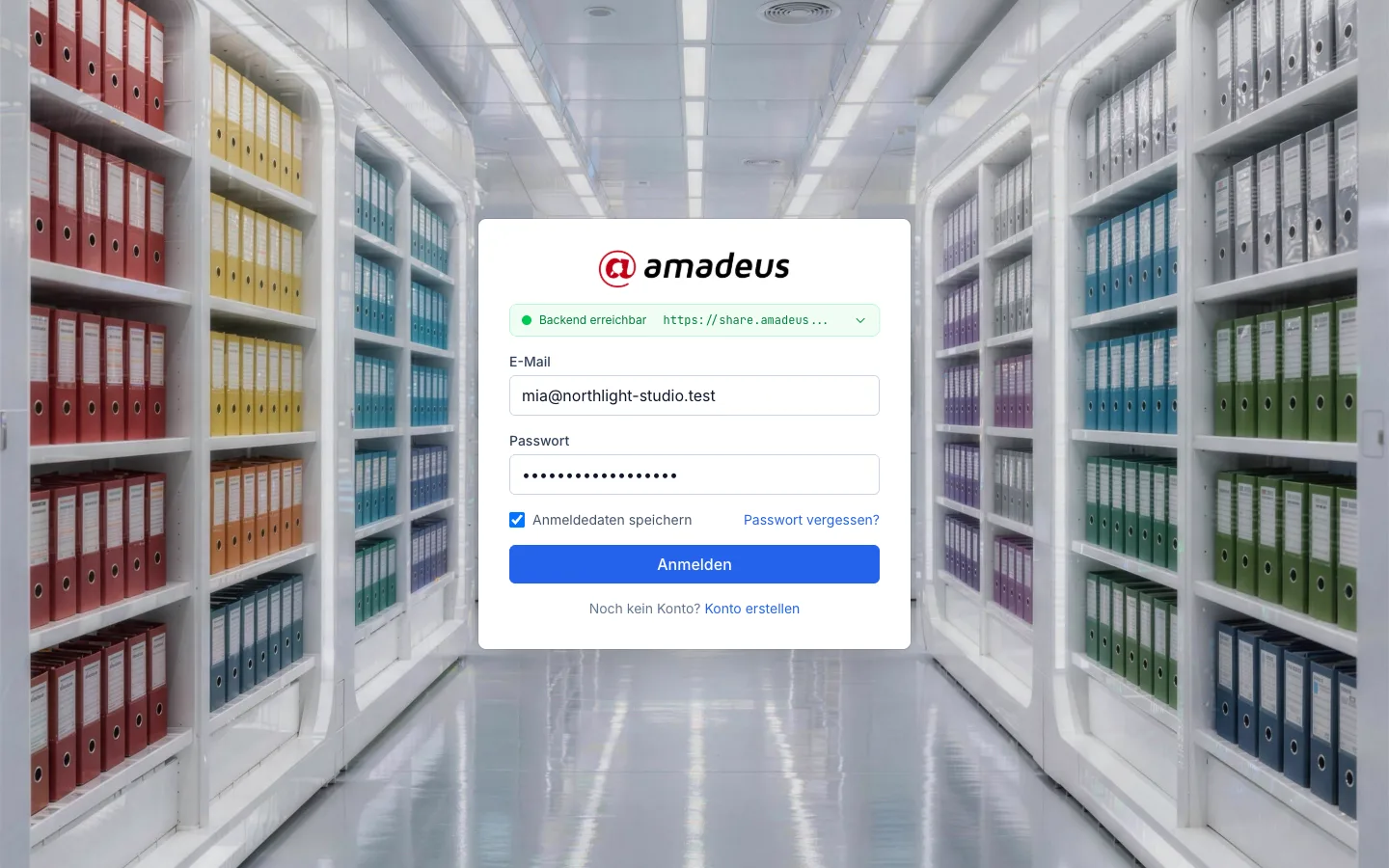
Passwort vergessen? Passwort vergessen? auf der Anmeldeseite schickt Ihnen einen Link, mit dem Sie ein neues festlegen.
2. Das Hauptfenster
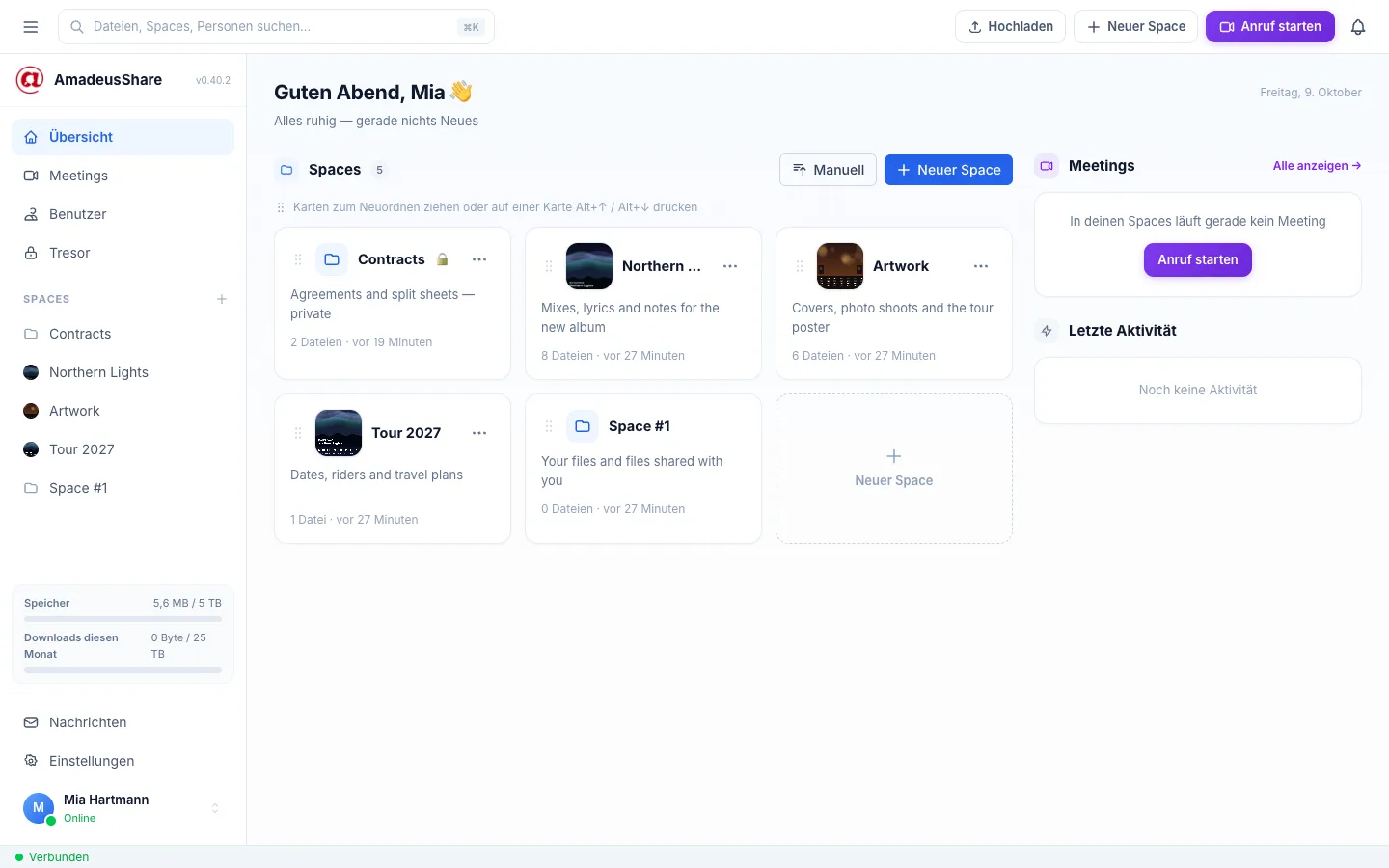
- Seitenleiste (links): Übersicht, Meetings, Benutzer und Tresor; darunter Ihre Spaces; unten Ihr Speicher, die Nachrichten, die Einstellungen und Ihr Name — ein Klick darauf öffnet das Kontomenü (Einstellungen, Abmelden).
- Obere Leiste: die Suche, Hochladen (erst einen Space wählen, dann die Dateien), Neuer Space, Anruf starten und die Glocke mit Ihren Benachrichtigungen.
- Übersicht: eine Karte für jeden Space, mit Titelbild, Beschreibung und Anzahl der Dateien; laufende oder geplante Meetings; und was zuletzt geschah.
- Statusleiste (unten): ob Sie verbunden sind. Ein Klick darauf zeigt den Server, das Konto und wann die App zuletzt synchronisiert hat.
Die Schaltfläche ☰ oben links blendet die Seitenleiste aus, wenn Sie Platz brauchen (⌘ B / Strg + B).
3. Spaces
Ein Space ist ein gemeinsamer Ordner für ein Projekt — ein Album, einen Film, eine Tour. Alle mit Zugriff auf den Space sehen dieselben Dateien, und jede Änderung erreicht die anderen automatisch.
Einen Space erstellen
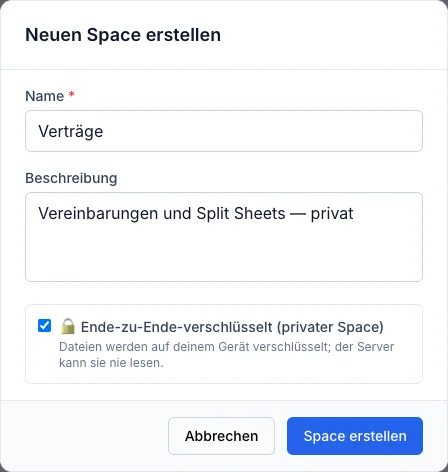
- Wählen Sie Neuer Space in der oberen Leiste (oder das + neben „Spaces“ in der Seitenleiste).
- Geben Sie ihm einen Namen und, wenn Sie möchten, eine kurze Beschreibung.
- Wählen Sie Ende-zu-Ende-verschlüsselt (privater Space) für Dateien, die niemand sonst lesen darf — nicht einmal der Server (siehe Private Spaces).
- Wählen Sie Space erstellen.
Spaces ändern, sortieren und gestalten
- Bearbeiten oder löschen: das Menü ⋯ auf der Karte des Space in der Übersicht. Das Menü ⋯ in der Leiste des Space selbst enthält seine Mitglieder, den Papierkorb und mehr.
- Titelbild: Öffnen Sie ein Bild im Space und wählen Sie ⋯ → Als Space-Cover verwenden. Das Titelbild erscheint in der Übersicht und in der Seitenleiste.
- Reihenfolge: Ziehen Sie die Karten in der Übersicht (oder die Spaces in der Seitenleiste), oder drücken Sie Alt + ↑ / ↓ auf einer Karte. Die Schaltfläche Manuell stellt auf Sortieren nach Name oder Datum um.
Space #1 ist der erste Space Ihres Arbeitsbereichs; auch Dateien, die man Ihnen außerhalb eines Space freigibt, landen dort.
4. Dateien
Dateien hinzufügen
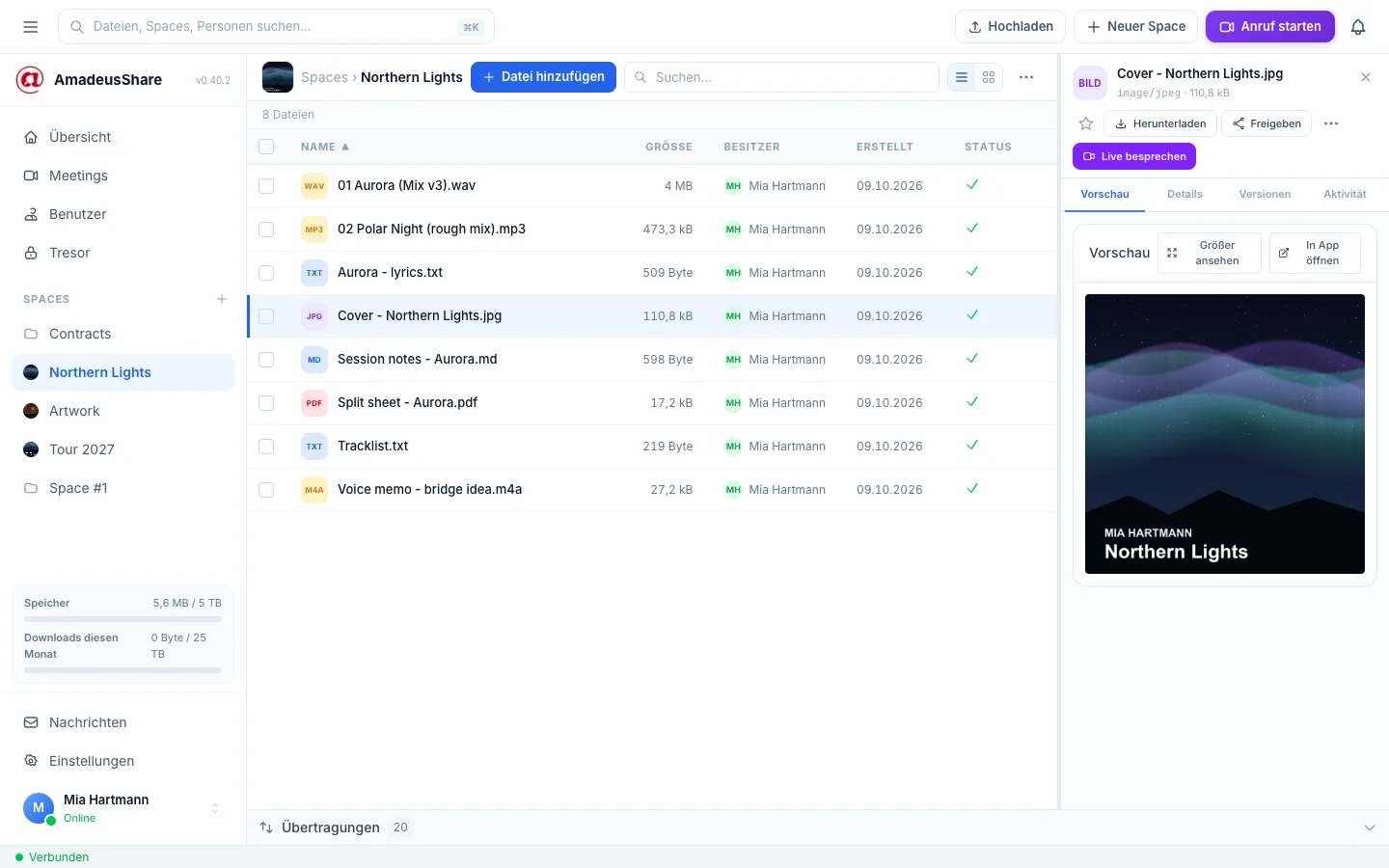
- Datei hinzufügen in der Leiste des Space oder Hochladen in der oberen Leiste.
- Oder ziehen Sie Dateien aus dem Finder oder Explorer irgendwo auf den Space — die ganze Ansicht zeigt, wohin sie kommen.
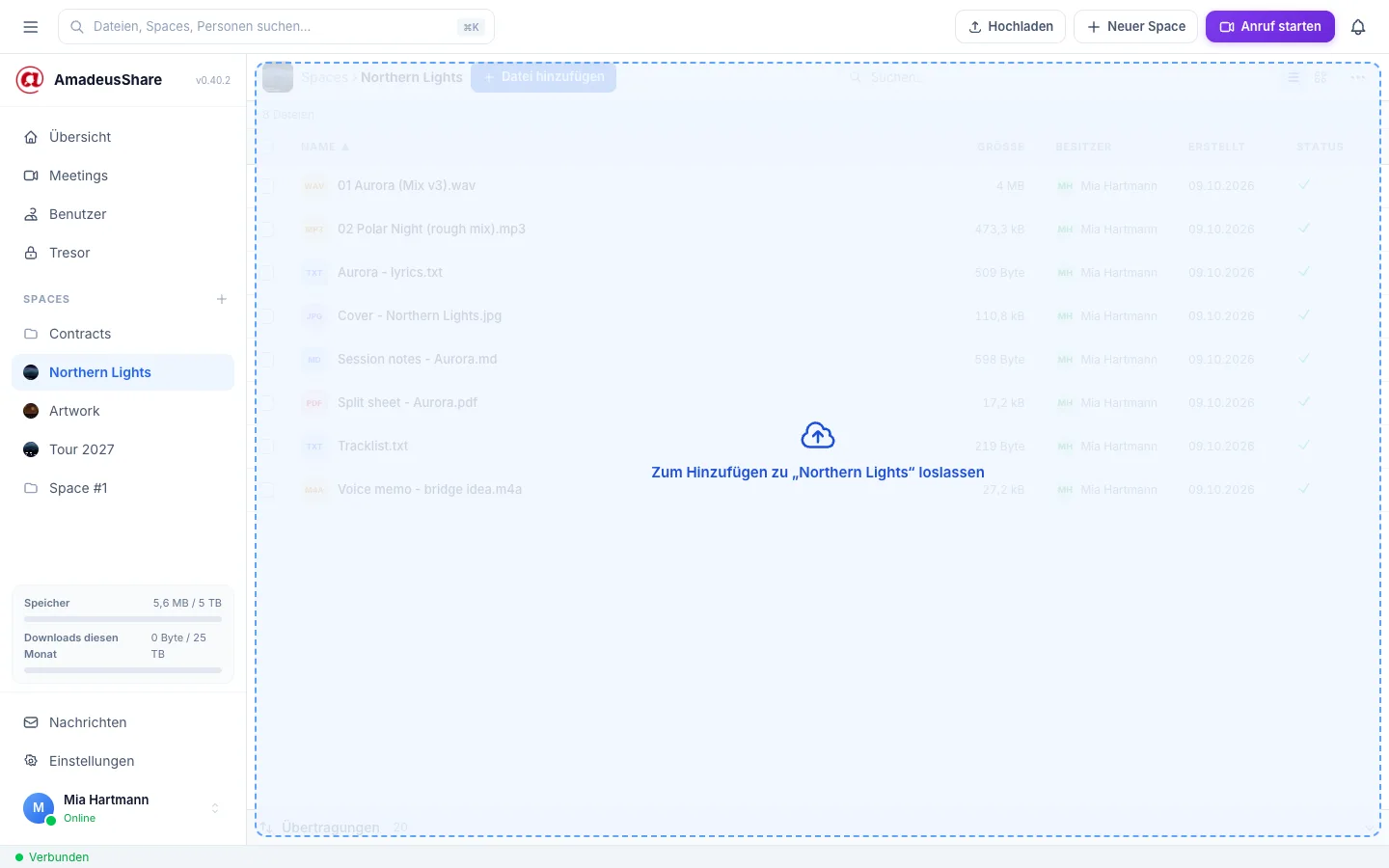
Neue Dateien werden im Hintergrund hochgeladen; Übertragungen unten zeigt den Fortschritt und klappt sich von selbst zu, wenn alles erledigt ist. Ein grünes Häkchen in der Spalte Status heißt: Die Datei ist sicher auf dem Server.
Eine Datei ansehen
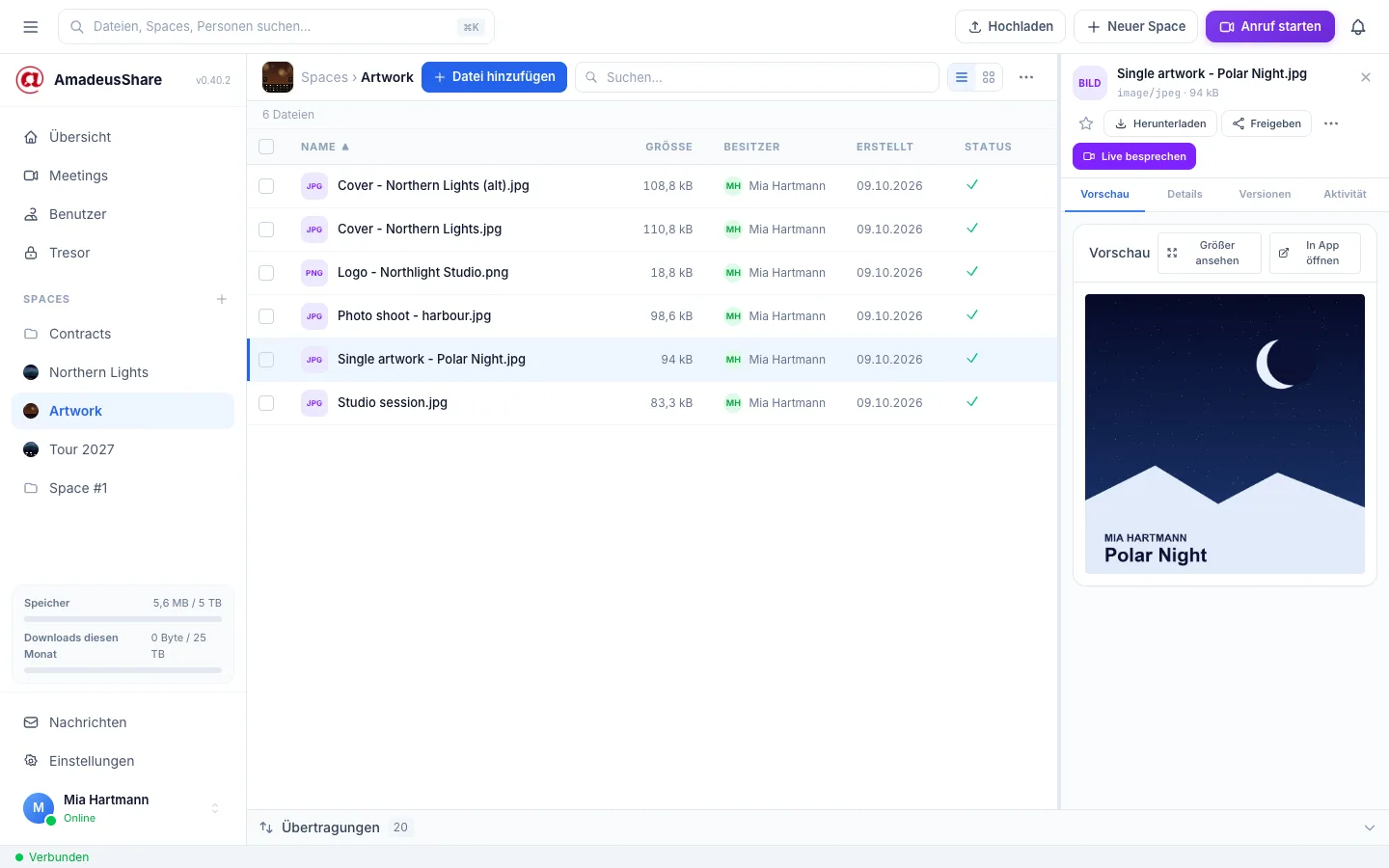
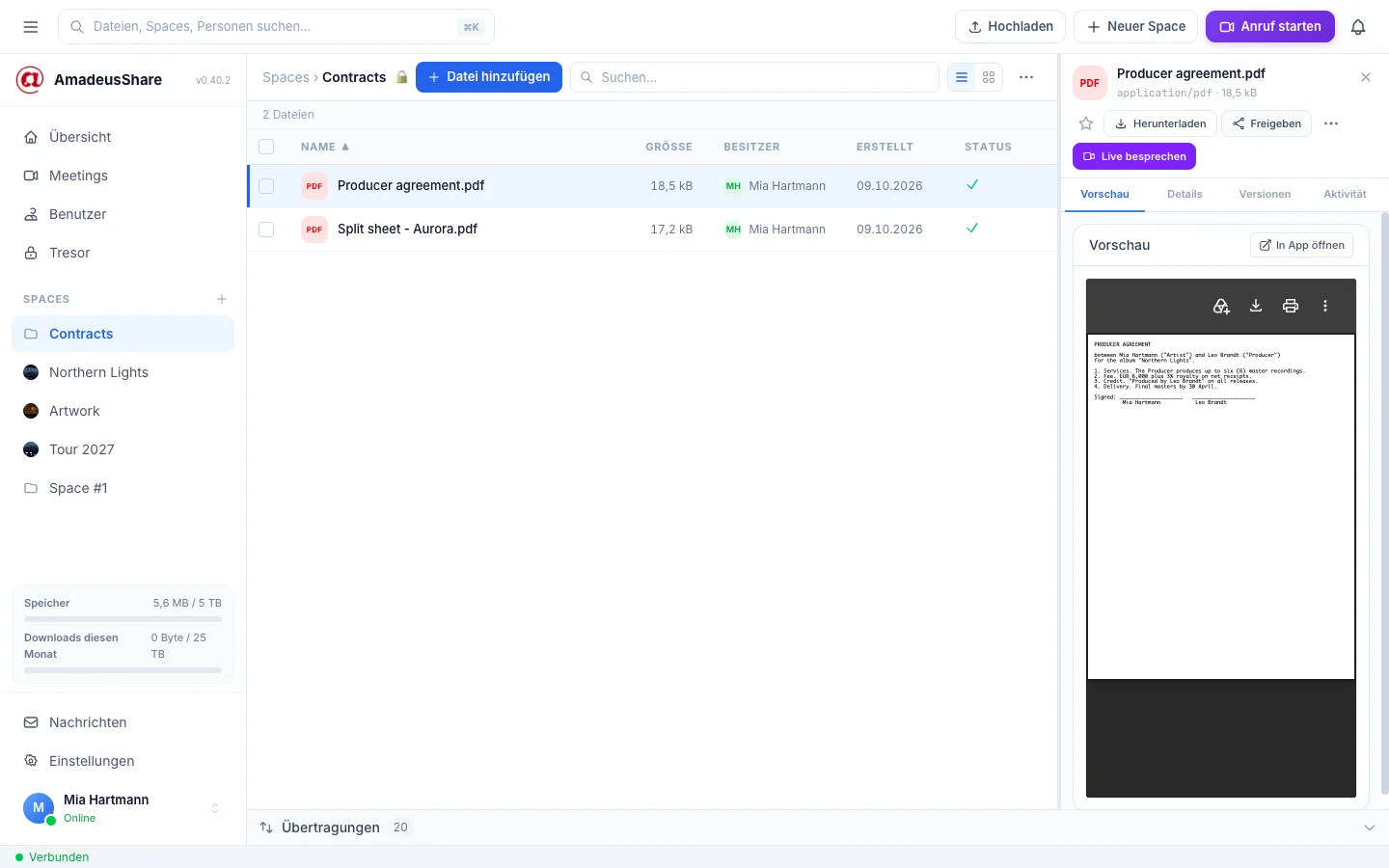
Klicken Sie auf eine Datei, um den Detailbereich zu öffnen. Seine Reiter:
- Vorschau — Bilder, PDFs und Texte erscheinen hier; Audio und Video werden abgespielt. In App öffnen öffnet die Datei mit dem Programm, das Ihr Computer dafür nutzt.
- Details — Größe, Version, Daten und die Metadaten der Datei (die Sie bearbeiten können).
- Versionen — jede Version der Datei (siehe Versionen).
- Aktivität — wer was mit der Datei getan hat.
Für Bilder ist oft die Kachelansicht schöner (die Kachel-Schaltfläche in der Leiste). Größer ansehen zeigt ein Bild über das ganze Fenster; zoomen Sie mit + / −, mit den Schaltflächen oder mit zwei Fingern auf dem Trackpad, und schließen Sie es mit Esc.
Die Aktionen einer Datei
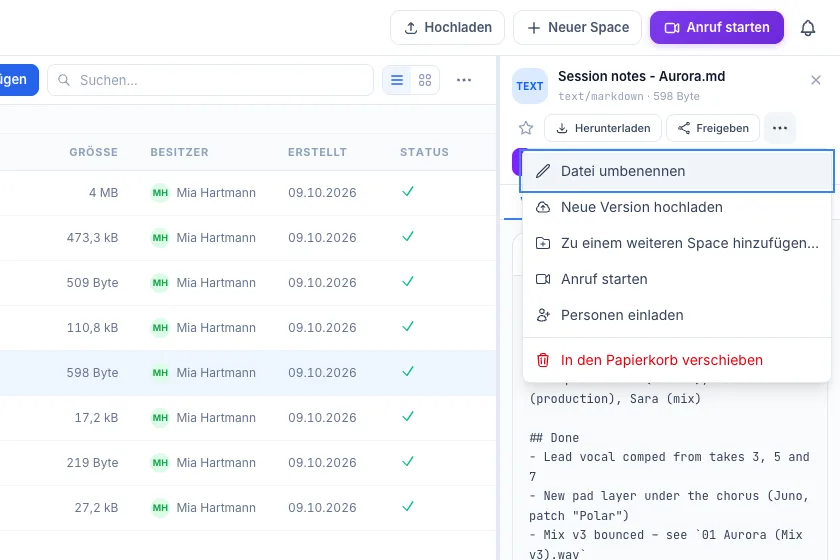
Im Detailbereich: ☆ markiert einen Favoriten, Herunterladen speichert die Datei, Freigeben gibt sie jemandem (siehe Freigeben), und ⋯ enthält den Rest:
- Datei umbenennen
- Neue Version hochladen — den Inhalt ersetzen; der alte bleibt als Version erhalten.
- Zu einem weiteren Space hinzufügen… — die Datei auch in einem zweiten Space zeigen, dort eine Kopie ablegen oder sie verschieben.
- Als Space-Cover verwenden (Bilder)
- Anruf starten / Personen einladen — mit den Leuten des Space über die Datei sprechen.
- In den Papierkorb verschieben
Live besprechen startet sofort einen Anruf im Space, mit der Datei zur Hand.
Mehrere Dateien auf einmal
Setzen Sie die Häkchen vor den Dateien (oder drücken Sie ⌘ A / Strg + A in der Liste) und handeln Sie für alle über die Leiste über der Liste — zum Beispiel in den Papierkorb verschieben.
Papierkorb
Eine Datei im Papierkorb bleibt durchgestrichen in ihrem Space sichtbar, bis sie endgültig gelöscht wird — nach 30 Tagen, wenn Ihre Einstellungen nichts anderes sagen. Öffnen Sie sie, um sie wiederherzustellen. ⋯ → Dateien im Papierkorb ausblenden in der Leiste des Space blendet sie aus.
Eine freigegebene Datei zu löschen, entfernt sie für alle, denen sie freigegeben wurde. Die App sagt Ihnen vorher, wer sie verlieren würde.
Ein leerer Space
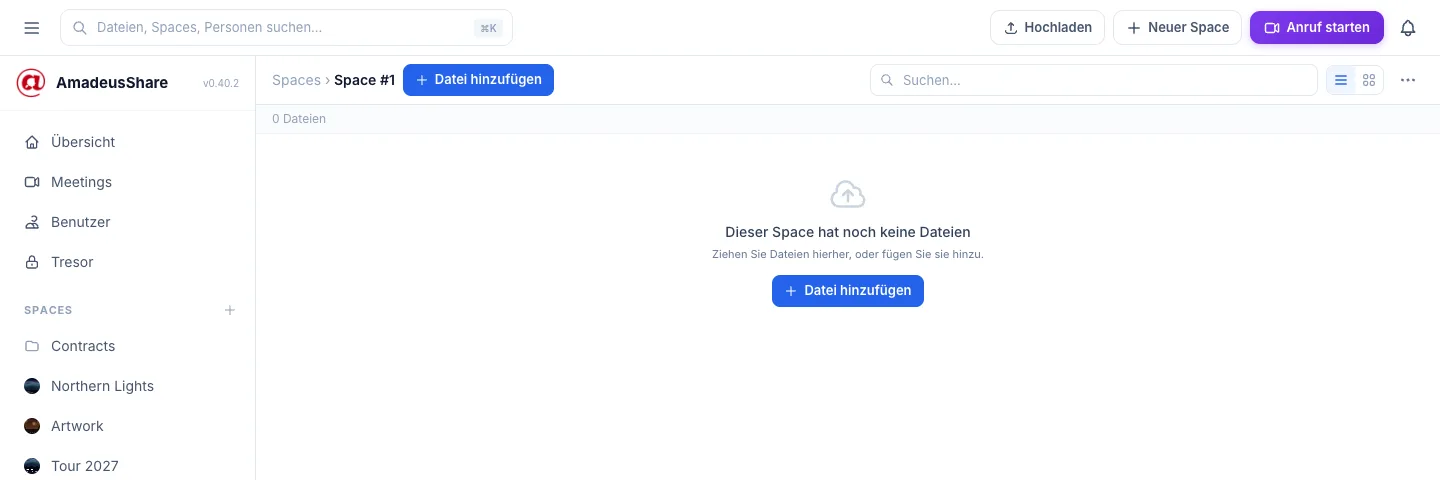
Ein neuer Space sagt, was zu tun ist: Dateien darauf ziehen oder Datei hinzufügen wählen.
5. Versionen
AmadeusShare überschreibt nie eine Datei: Jede Änderung ist eine neue Version, und die alten bleiben. Der Reiter Versionen listet sie, die neueste zuerst, mit der Notiz, die beim Speichern angegeben wurde.
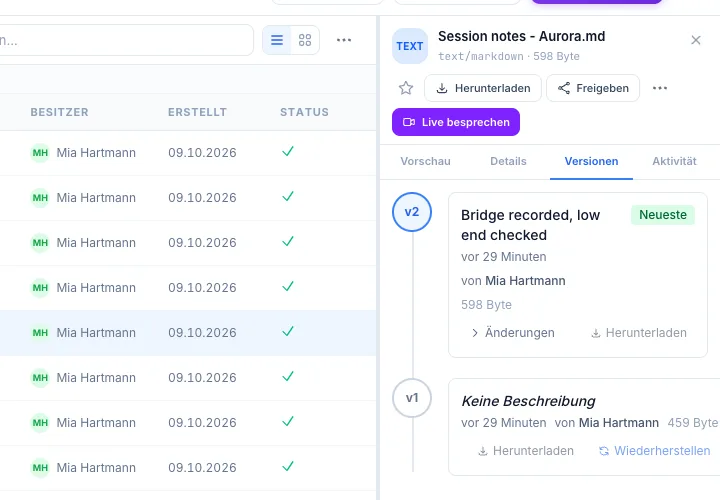
- Eine neue Version speichern: ⋯ → Neue Version hochladen, die geänderte Datei wählen und beschreiben, was sich geändert hat.
- Sehen, was sich geändert hat: Änderungen an einer Version.
- Zurückgehen: Wiederherstellen an einer älteren Version macht sie wieder zur neuesten — die Versionen danach bleiben erhalten.
- Eine alte Version herunterladen: Herunterladen an dieser Version.
6. Freigeben
Alle mit Zugriff auf einen Space sehen seine Dateien. Um eine einzelne Datei jemand anderem zu geben, öffnen Sie sie und wählen Freigeben.
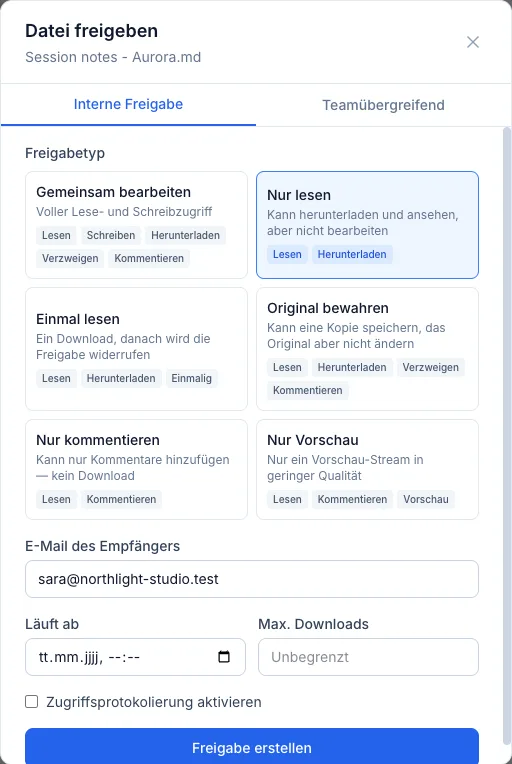
Wählen Sie, was die Person darf
- Gemeinsam bearbeiten — die Datei zusammen mit Ihnen lesen und ändern.
- Nur lesen — herunterladen und ansehen, aber nicht ändern.
- Einmal lesen — ein Download; danach endet die Freigabe von selbst.
- Original bewahren — eine eigene Kopie speichern, Ihre aber nicht ändern.
- Nur kommentieren — kommentieren, ohne herunterzuladen.
- Nur Vorschau — eine Vorschau in geringer Qualität sehen, mehr nicht.
Geben Sie die E-Mail-Adresse der Person ein, auf Wunsch ein Ablaufdatum (Läuft ab) und eine Grenze für Downloads, dann Freigabe erstellen. Der Reiter Teamübergreifend gibt an Personen in einem anderen Arbeitsbereich frei.
Dateien, die andere Ihnen freigeben, finden Sie unter Mit mir geteilt — über die Suche oder die Befehlspalette.
Eine Datei in einem privaten Space wird mit dem eigenen Schlüssel der Person freigegeben: Sie bleibt auch unterwegs Ende-zu-Ende-verschlüsselt.
7. Private Spaces (Ende-zu-Ende-Verschlüsselung)
Dateien in einem privaten Space werden auf Ihrem Computer verschlüsselt, bevor sie hochgeladen werden, und nur die Mitglieder des Space haben den Schlüssel. Weder wir noch der Server können sie lesen. Dateien in normalen Spaces werden auf dem Server verschlüsselt, der ihre Schlüssel verwahrt — für die meiste Arbeit genau richtig.
Die Verschlüsselung einrichten (einmal)
Wenn Sie zum ersten Mal einen privaten Space erstellen, richtet die App Ihre Verschlüsselung ein:
- Verschlüsselung einrichten → Loslegen.
- Wählen Sie, womit sie entsperrt wird: mit einer eigenen Passphrase (empfohlen — ein geleaktes Anmeldepasswort öffnet dann Ihre verschlüsselten Dateien nicht) oder mit Ihrem Anmeldepasswort (entsperrt von selbst, wenn Sie sich anmelden).
- Die App zeigt Ihre Wiederherstellungsphrase: 24 Wörter. Schreiben Sie sie auf und bewahren Sie sie sicher und offline auf. Die App fragt einige der Wörter ab, um sicherzugehen, dass Sie sie haben.
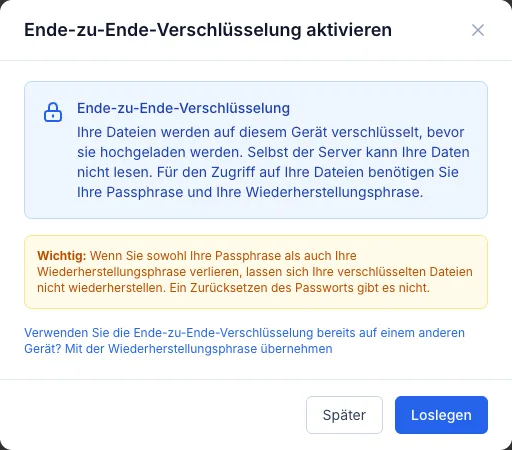
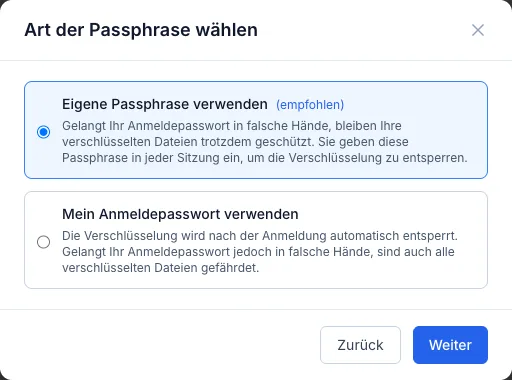
Bewahren Sie Ihre Wiederherstellungsphrase auf. Wenn Sie sowohl Ihre Passphrase als auch Ihre Wiederherstellungsphrase verlieren, kann niemand die Dateien Ihrer privaten Spaces öffnen — weder Sie noch wir. Für die Verschlüsselung gibt es kein Zurücksetzen. Unter Einstellungen → Ende-zu-Ende-Verschlüsselung können Sie die Phrase mit Ihrer Passphrase erneut anzeigen.
In einem privaten Space arbeiten
- Fügen Sie Mitglieder über ⋯ → Mitglieder hinzu; die App gibt jedem den Schlüssel des Space. Sie brauchen ebenfalls eine eingerichtete Verschlüsselung.
- Auf einem neuen Computer fragt die App nach Ihrer Passphrase (oder Ihrer Wiederherstellungsphrase), bevor private Spaces sich öffnen.
- Ein normaler Space kann ein privater werden: ⋯ → Auf Ende-zu-Ende-Verschlüsselung umstellen in der Leiste des Space.
8. Meetings und Anrufe
Einen Anruf starten
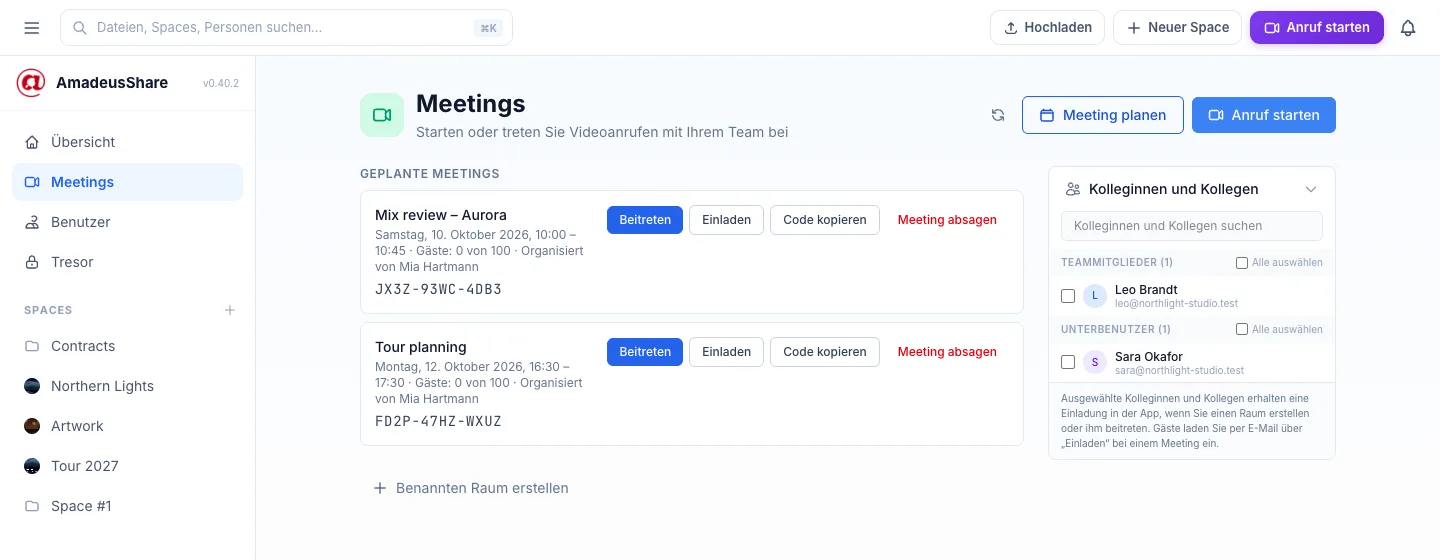
- Anruf starten in der oberen Leiste startet sofort einen Anruf. Wählen Sie auf der Seite Meetings Kolleginnen und Kollegen aus, und sie bekommen eine Einladung in der App.
- In einem Space startet Live besprechen (oder ⋯ → Anruf starten an einer Datei) den Anruf des Space — alle im Space können beitreten.
- Vor dem Beitreten wählen Sie Mikrofon und Kamera.
Ein Meeting planen
Meeting planen auf der Seite Meetings: Geben Sie ihm einen Titel, einen Beginn und eine Dauer. Jedes Meeting bekommt einen Anrufcode. Einladen schickt ihn per E-Mail, auch an Gäste außerhalb Ihres Teams (je nach Tarif); Code kopieren kopiert ihn. Wenn es so weit ist: Beitreten. Gäste treten in ihrem Browser bei — ohne App — und warten, bis Sie sie hereinlassen.
Im Anruf
- Mikrofon, Kamera, Bildschirmfreigabe (ein Fenster oder ein ganzer Bildschirm), der Chat — auch für Bilder — und die Teilnehmerliste sind in der Leiste unten.
- Wer das Meeting leitet, kann Teilnehmende stummschalten, sie bitten, ihr Mikrofon einzuschalten, und andere zu Co-Gastgebern machen.
- Sie brauchen eine Datei? Gehen Sie mit dem App-Symbol oben zurück in die App; der Anruf läuft weiter, und eine Leiste oben im Fenster führt zu ihm zurück.
Anrufe werden nicht aufgezeichnet.
9. Ihr Team
Der Eigentümer des Arbeitsbereichs und seine Administratoren verwalten das Team unter Benutzer. Mitglieder sehen, wer sonst noch im Team ist — oder, wo das Team in Gruppen arbeitet, die Personen ihrer eigenen Gruppen.
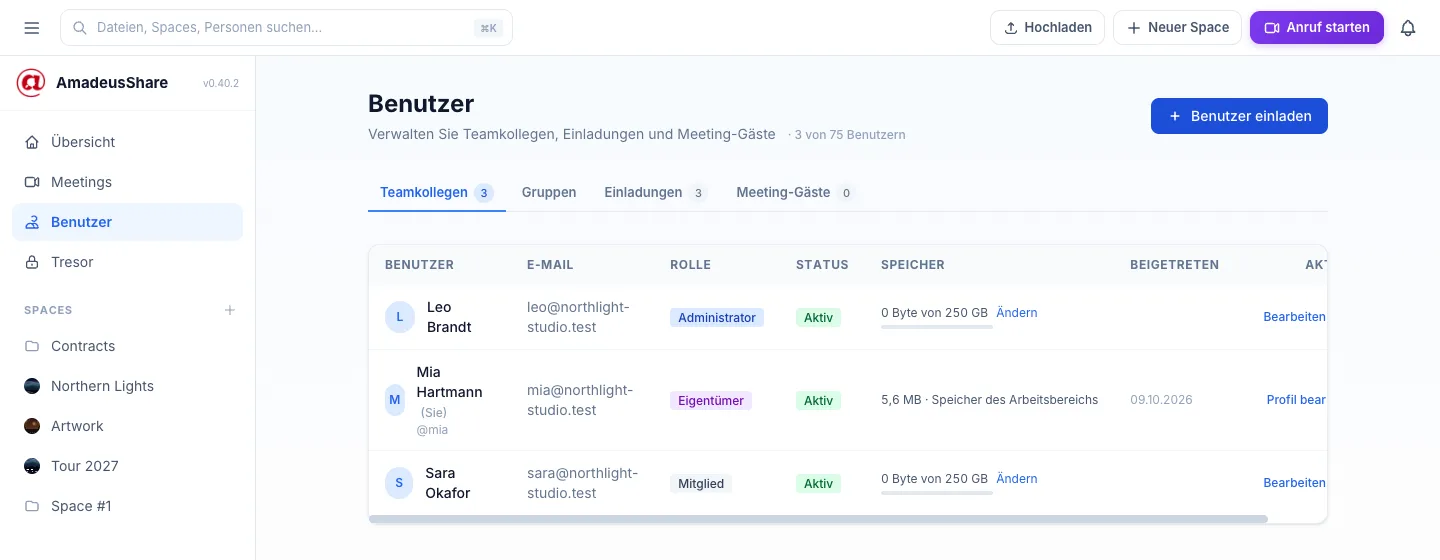
- Einladen: Benutzer einladen, die E-Mail-Adresse eingeben und eine Rolle wählen — Mitglied oder Administrator. Der Reiter Einladungen zeigt, welche Einladungen noch offen sind und ob die E-Mail ankam.
- Ein Mitglied bearbeiten: Bearbeiten in seiner Zeile (Name, Rolle); Ändern legt fest, wie viel Speicher es nutzen darf.
- Mehr: das Menü ⋯ der Zeile — zum Eigentümer des Arbeitsbereichs machen, für eine Weile sperren oder entfernen.
- Gruppen: Der Reiter Gruppen legt fest, wer wen sieht — alle oder nur die Personen derselben Gruppe.
- Meeting-Gäste: Personen außerhalb des Teams, die Sie zu Meetings einladen.
Wenn jemand geht, bleiben die Dateien der normalen Spaces beim Arbeitsbereich.
10. Der verschlüsselte USB-Tresor
Der Tresor bewahrt eine Kopie Ihrer Spaces auf einem USB-Laufwerk auf, das Sie in der Hand haben — Ihre Offline-Sicherung, verschlüsselt mit einer eigenen Passphrase.
Einen Tresor erstellen
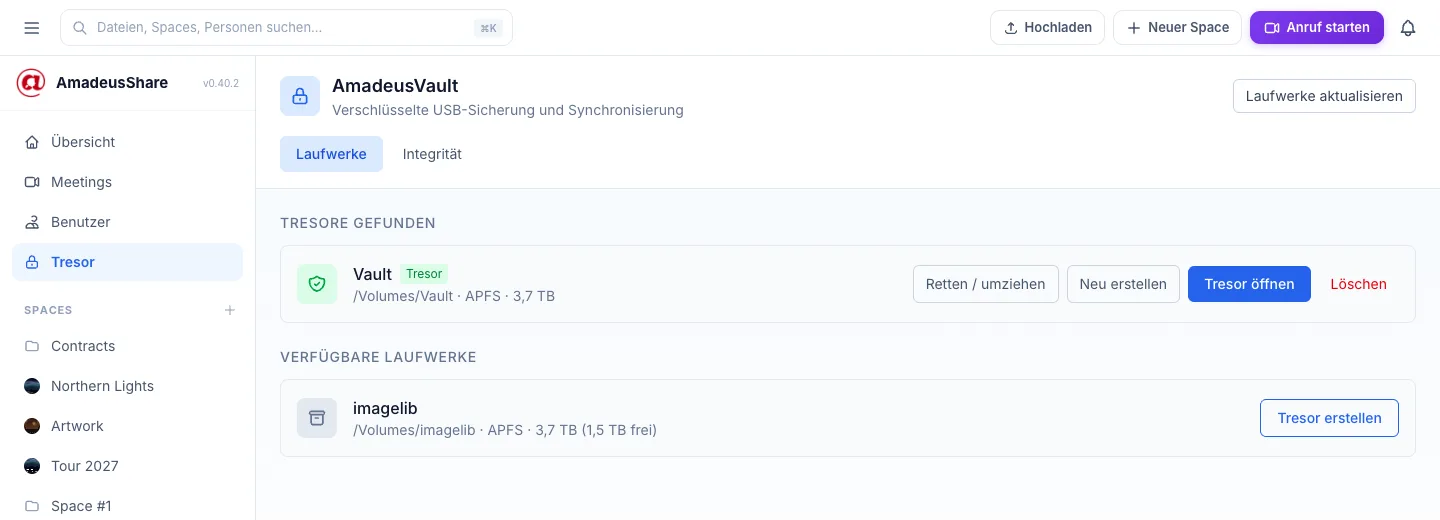
- Schließen Sie ein USB-Laufwerk an und öffnen Sie Tresor in der Seitenleiste.
- Wählen Sie Tresor erstellen neben dem Laufwerk, eine Größe und eine Passphrase.
- Schreiben Sie die Wiederherstellungsphrase des Tresors auf — sie öffnet den Tresor, wenn die Passphrase verloren ist.
Den Tresor nutzen
- Tresor öffnen mit der Passphrase. Solange er geöffnet und angeschlossen ist, hält die App ihn mit Ihren Spaces synchron; Sie können wählen, welche Spaces hineinkommen.
- Der Reiter Integrität prüft jede Datei im Tresor gegen diesen Computer und den Server und repariert, was er kann.
- Wiederherstellen: Auf einem neuen oder neu eingerichteten Computer öffnen Sie den Tresor und holen seine Dateien zurück auf den Computer. Die App zeigt zuerst, was zurückkäme; Dateien, die Sie schon haben, bleiben unberührt.
- Retten / umziehen kopiert alles, was sich noch lesen lässt, in einen neuen Tresor auf einem anderen Laufwerk — wenn ein Laufwerk alt wird oder Fehler zeigt. Das alte Laufwerk wird nur gelesen, nie verändert.
- Neu erstellen löscht den Tresor auf dem Laufwerk und legt einen neuen, leeren an.
Bewahren Sie Passphrase und Wiederherstellungsphrase des Tresors getrennt vom Laufwerk auf. Ohne sie kann niemand den Tresor lesen — genau darum geht es.
11. Suche, Benachrichtigungen und Tastenkürzel
Suche
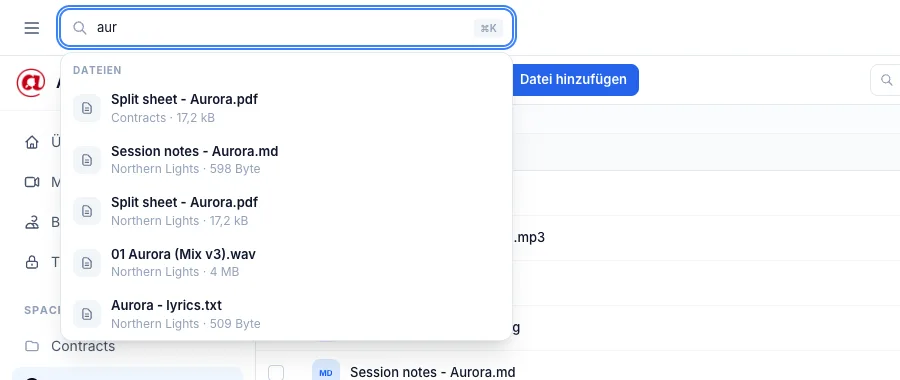
Die Suche oben (⌘ K / Strg + K) findet Spaces, Dateien und Personen schon beim Tippen — Dateien auch über ihre KI-Beschreibung, wo Ihr Arbeitsbereich eine hat. Sie findet auch die Befehle der App: Tippen Sie „einstellungen“, „neuen space“ oder „abmelden“. In einem Space filtert das Suchfeld in seiner Leiste die Dateien dieses Space.
Befehlspalette
⌘ P / Strg + P listet alle Befehle — zu einer Seite gehen, einen Space erstellen, die Hilfe öffnen —, um sie ohne Maus auszuführen.
Benachrichtigungen
Die Glocke sammelt, was Sie betrifft: Freigaben, Einladungen, Dateien, die Ihnen übergeben wurden. Dateien, über die die Synchronisierung nicht allein entscheiden konnte (etwa eine neue Datei mit demselben Inhalt wie eine schon auf dem Server), stehen ganz oben, mit Ansehen.
Tastenkürzel
| Aktion | macOS | Windows / Linux |
|---|---|---|
| Suche | ⌘ K | Strg + K |
| Befehlspalette | ⌘ P | Strg + P |
| Einstellungen | ⌘ , | Strg + , |
| Seitenleiste ein-/ausblenden | ⌘ B | Strg + B |
| Nächste / vorige Datei (in der Dateiliste) | ↑ ↓ | ↑ ↓ |
| Datei öffnen (in der Dateiliste) | Enter | Enter |
| In den Papierkorb verschieben (in der Dateiliste) | ⌫ | Entf |
| Alle Dateien auswählen (in der Dateiliste) | ⌘ A | Strg + A |
| Auswahl aufheben (in der Dateiliste) | Esc | Esc |
| Space nach oben / unten (auf einer Karte) | Alt + ↑ ↓ | Alt + ↑ ↓ |
12. Einstellungen und Konto
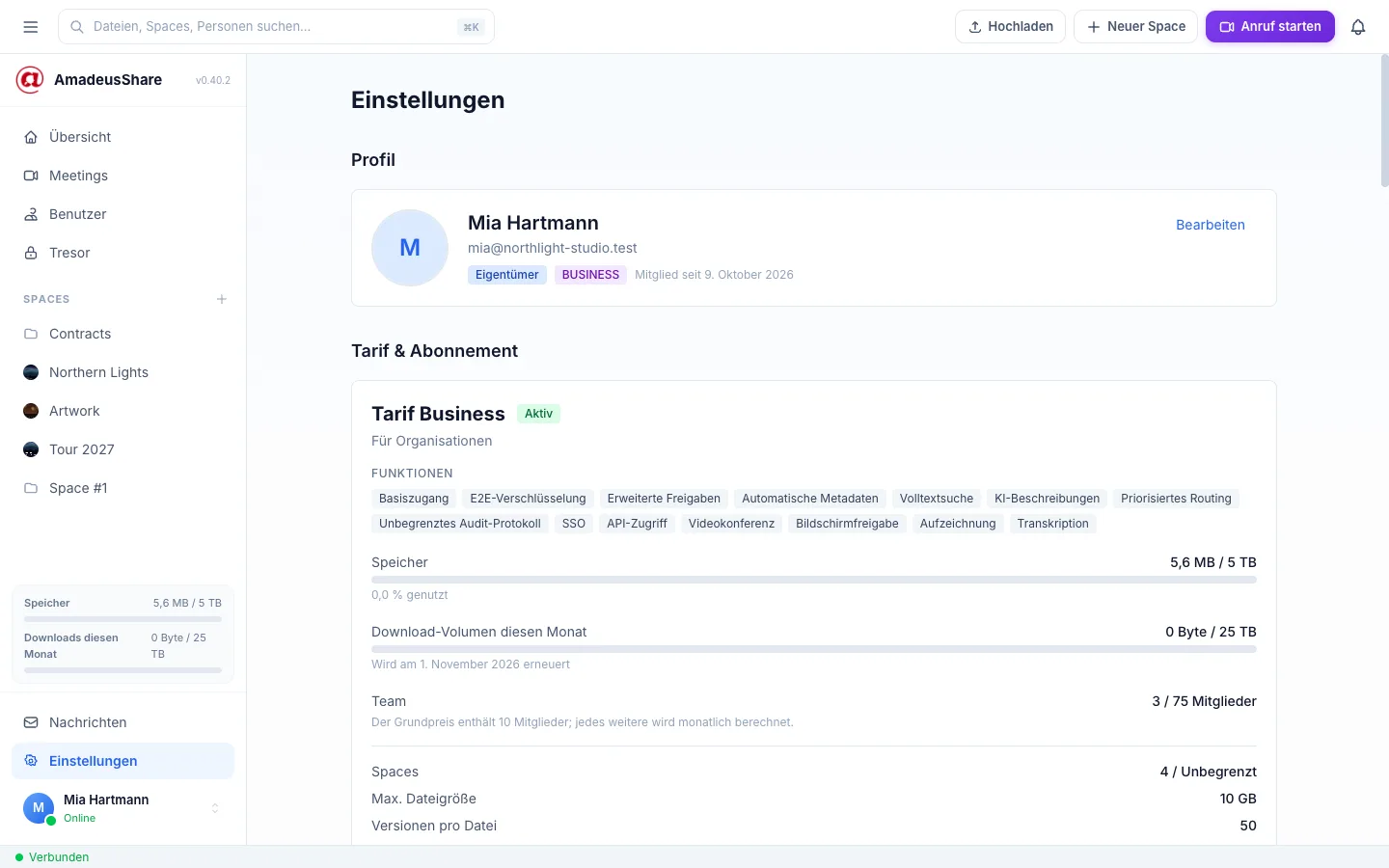
- Profil: Ihr Name.
- Tarif & Abonnement, Nutzung: Ihr Tarif, seine Funktionen und wie viel Speicher und Download-Volumen Sie nutzen.
- Einstellungen: Sprache, helles oder dunkles Erscheinungsbild und wie lange gelöschte Dateien im Papierkorb bleiben.
- Ende-zu-Ende-Verschlüsselung: Ihre Verschlüsselung und Ihre Wiederherstellungsphrase (mit Ihrer Passphrase erneut anzeigen).
- Zwei-Schritt-Bestätigung: ein Code aus einer Authenticator-App zusätzlich zu Ihrem Passwort — empfohlen.
- Passwort ändern, E-Mail-Adresse
- Ihre Daten: Meine Daten exportieren speichert eine Kopie Ihrer Daten.
- Gefahrenzone: Ihr Konto löschen.
13. Hilfe
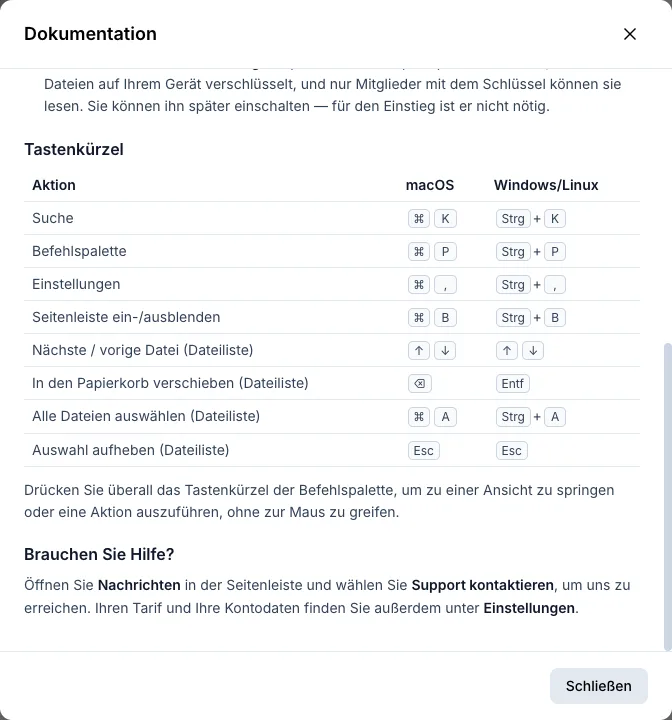
- Die Hilfe in der App (Befehlspalette → Hilfe) erklärt die wichtigsten Begriffe und listet die Tastenkürzel.
- Nachrichten in der Seitenleiste → Support kontaktieren erreicht uns direkt aus der App.
- Oder schreiben Sie uns über das Kontaktformular.