Ein Rundgang durch AmadeusShare
Zwölf Stationen durch die Desktop-App — von der Anmeldung bis zur Sicherung Ihrer Arbeit auf Ihrem eigenen USB-Laufwerk.
This page in English: App tour
Die Bilder zeigen Northlight Studio, einen Beispiel-Arbeitsbereich: Mia, Sängerin und Songwriterin, arbeitet mit ihrem Produzenten Leo und ihrer Mix-Engineerin Sara an ihrem Album. Alles, was Sie sehen, funktioniert in Ihrem eigenen Arbeitsbereich genauso. Jede Station verweist auf den Teil der Anleitung, der sie ausführlich erklärt.
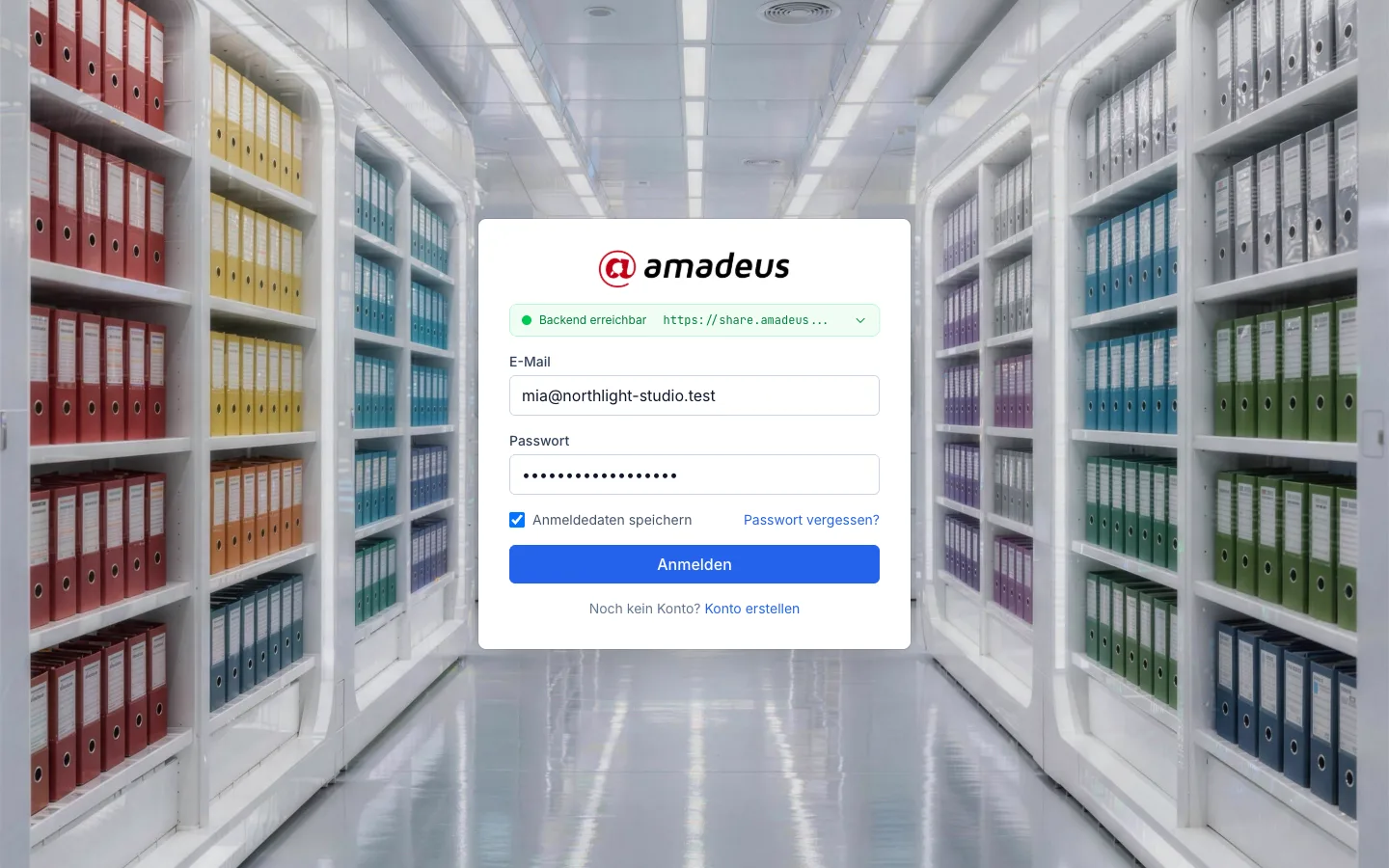
Anmelden
Öffnen Sie die App und melden Sie sich mit Ihrer E-Mail-Adresse und Ihrem Passwort an. Die Leiste oben zeigt, ob der Server erreichbar ist. Neu hier? Konto erstellen gibt Ihnen einen eigenen Arbeitsbereich. Wenn Sie eingeladen wurden, bringt Sie der Link in der Einladung direkt in den Arbeitsbereich Ihres Teams.
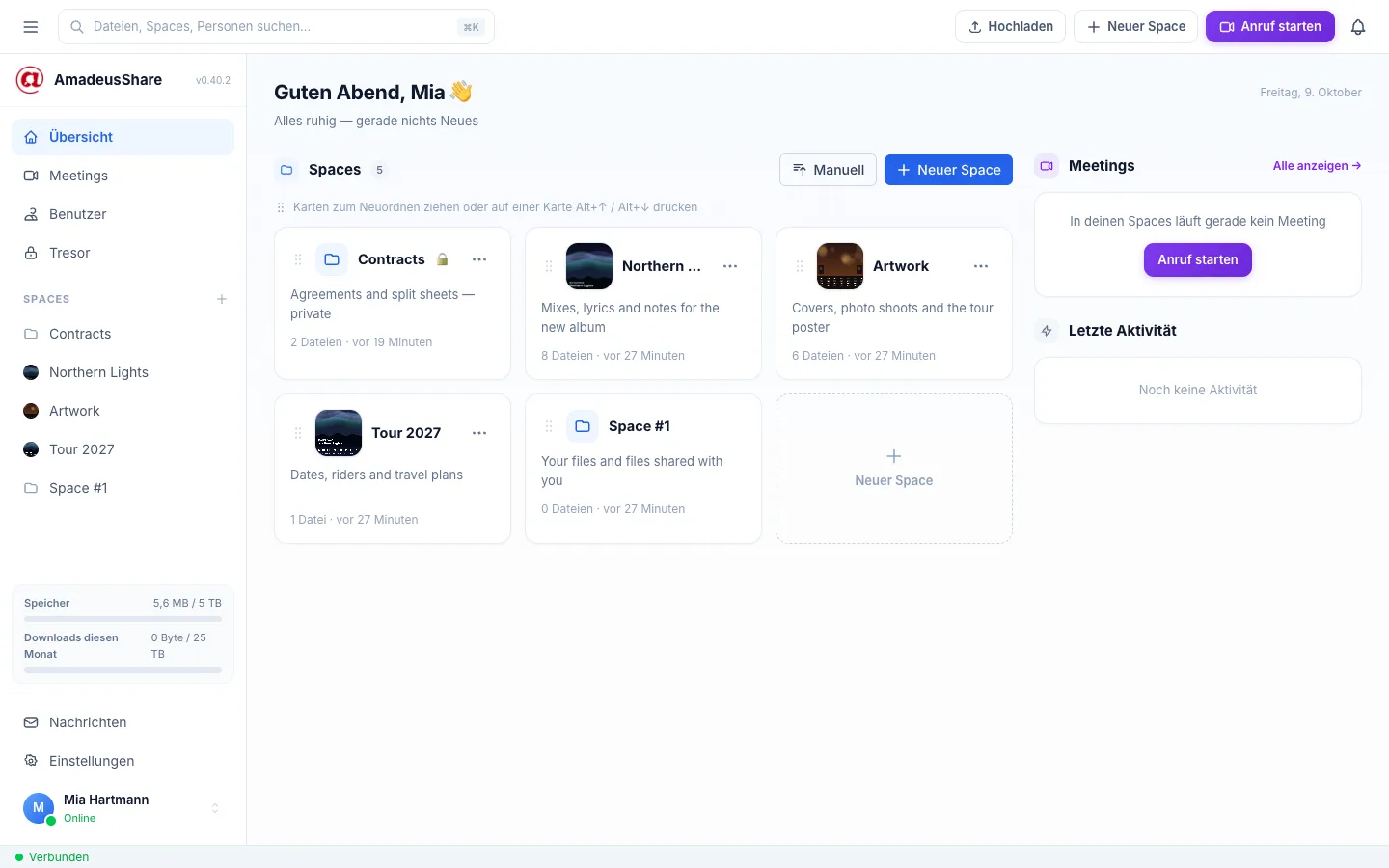
Die Übersicht
Ihr Ausgangspunkt. Jeder Space Ihres Arbeitsbereichs ist eine Karte mit seinem Titelbild; die Seitenleiste listet dieselben Spaces zum schnellen Wechseln. Rechts: laufende oder geplante Meetings und was zuletzt geschah. Die obere Leiste ist immer da: die Suche, Hochladen, Neuer Space, Anruf starten und Ihre Benachrichtigungen.
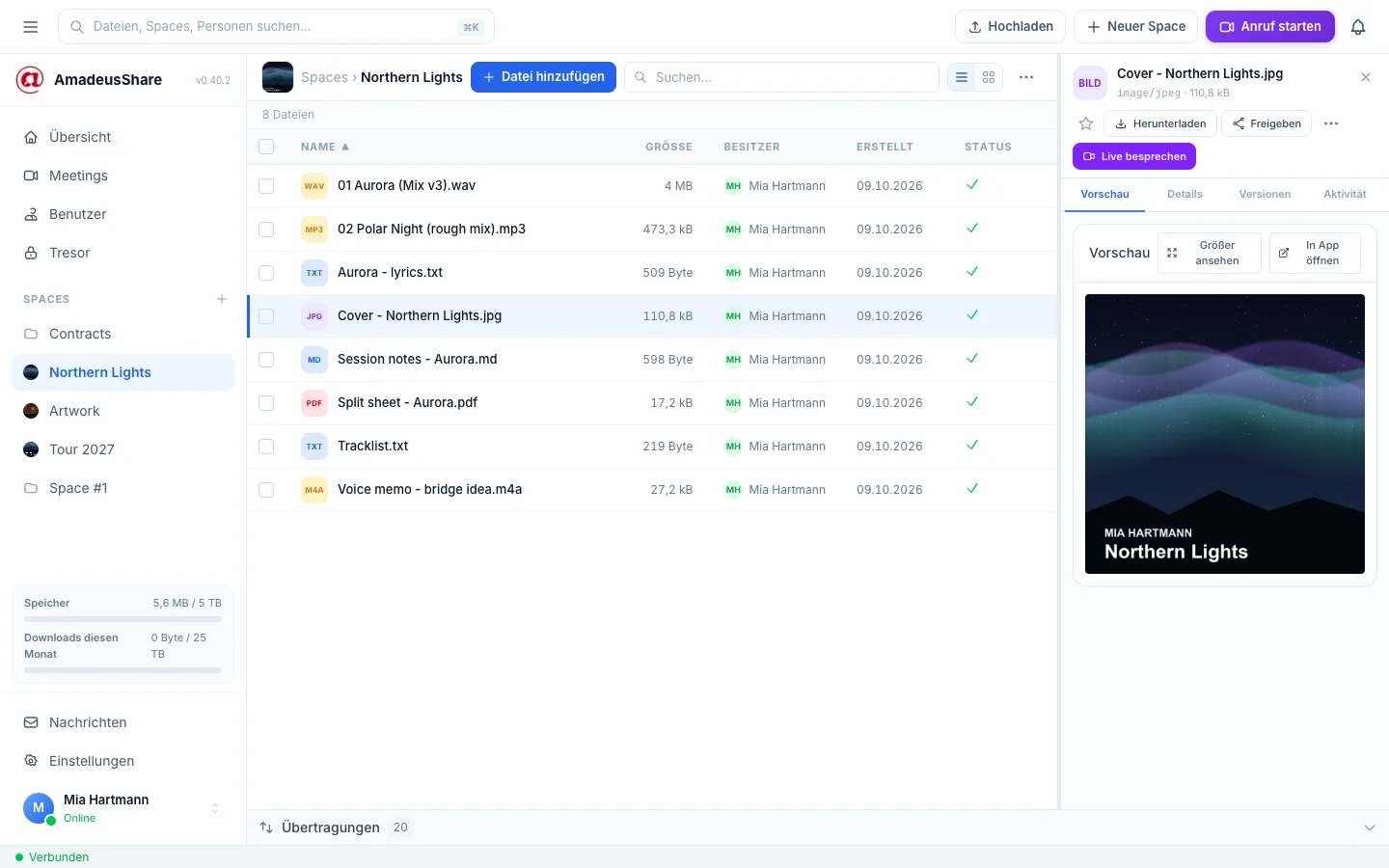
Ein Space und seine Dateien
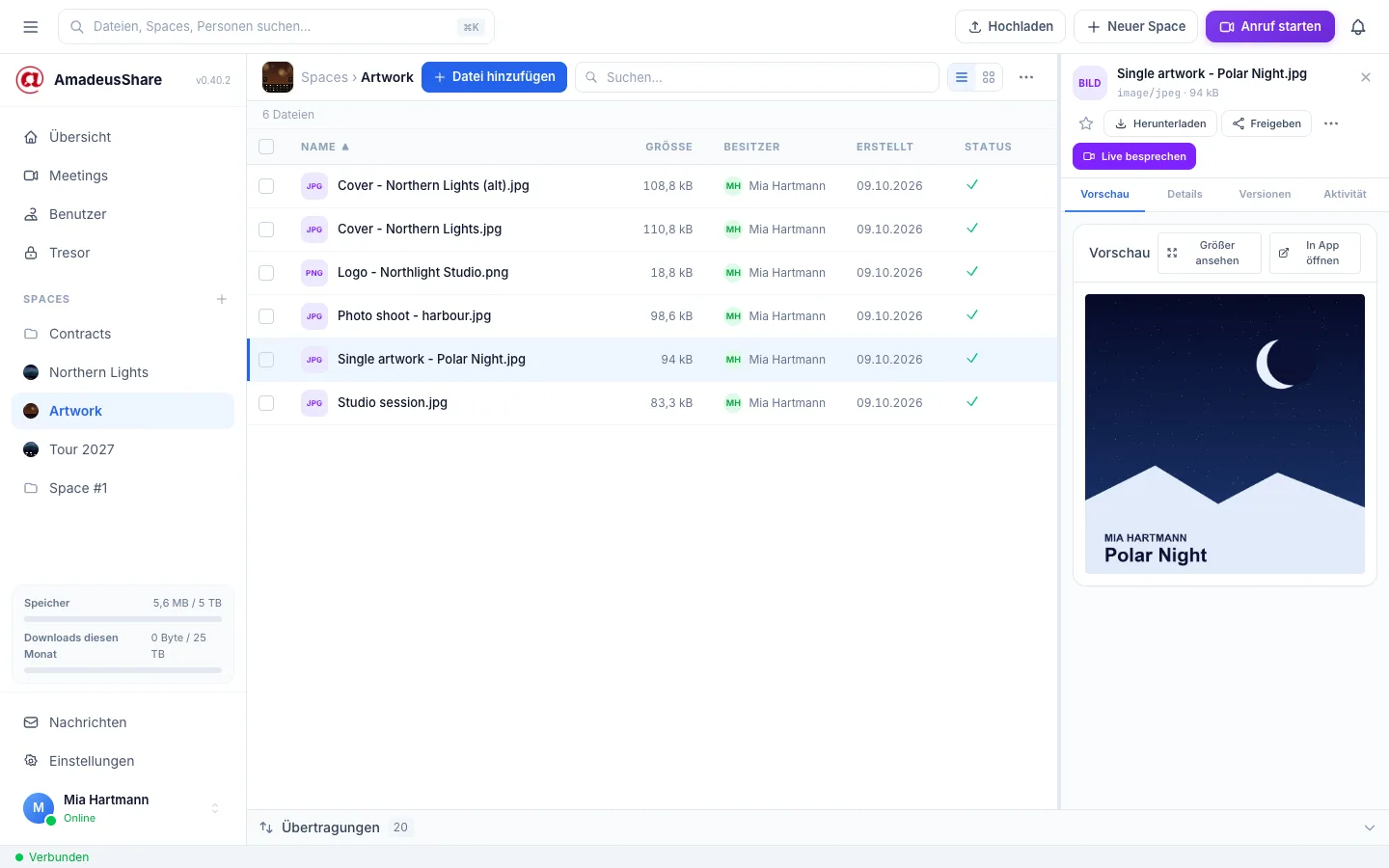
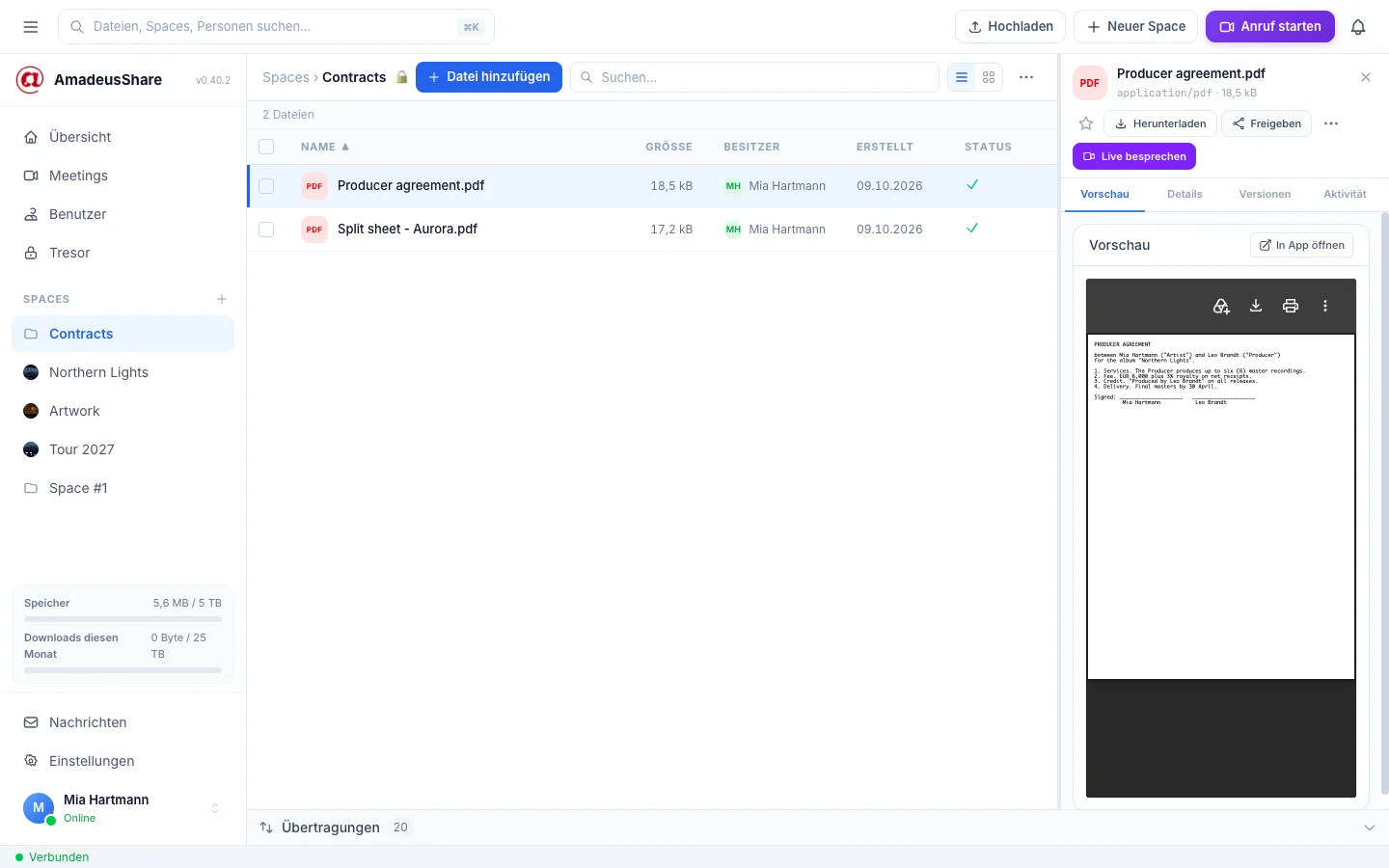
Ein Space enthält die Dateien eines Projekts. Klicken Sie auf eine Datei, und rechts öffnet sich der Detailbereich: eine Vorschau (Bilder, Audio, Video, PDFs und Texte werden direkt dort gezeigt oder abgespielt), Herunterladen, Freigeben und weiteres unter ⋯. Ein grünes Häkchen heißt: Die Datei ist mit dem Server synchronisiert.
Bilder, groß
Schalten Sie einen Space für Artwork und Fotos in die Kachelansicht. Größer ansehen — oder ein Klick auf die Vorschau — zeigt ein Bild über das ganze Fenster; zoomen Sie mit + und − oder mit zwei Fingern auf dem Trackpad.

Alles rund um eine Datei
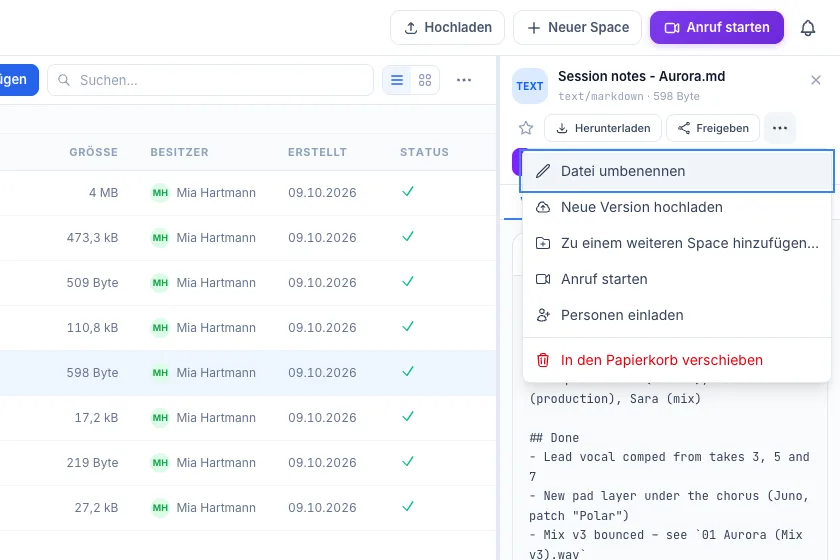
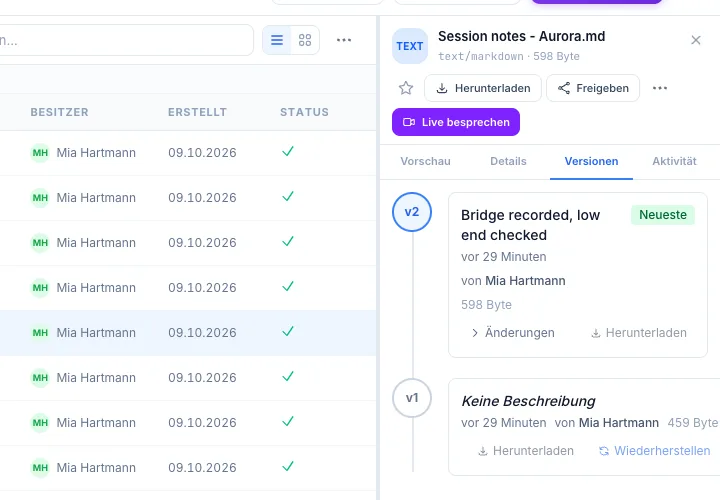
Im Menü ⋯ einer Datei steht, was Sie seltener brauchen: sie umbenennen, eine neue Version hochladen, sie zu einem weiteren Space hinzufügen, ein Bild als Titelbild des Space verwenden, einen Anruf zu ihr starten. In den Papierkorb verschieben steht zuletzt. Jede Änderung bewahrt den alten Inhalt: Der Reiter Versionen listet jede Version mit ihrer Notiz, und eine ältere lässt sich wiederherstellen.
Eine Datei freigeben
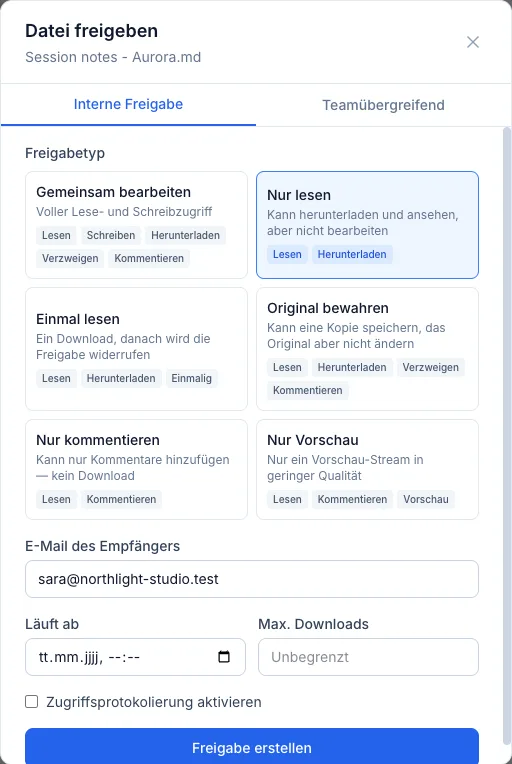
Freigeben gibt eine Datei an eine Person — mit genau den Rechten, die Sie wählen: gemeinsam bearbeiten, nur lesen und herunterladen, einmal herunterladen, kommentieren oder nur eine Vorschau sehen. Eine Freigabe kann ablaufen, und Sie können die Zahl der Downloads begrenzen.
Private Spaces
Für Verträge, unveröffentlichte Master oder alles Vertrauliche: Ein privater Space ist Ende-zu-Ende-verschlüsselt. Seine Dateien werden auf Ihrem Computer verschlüsselt, bevor sie ihn verlassen, und nur die Mitglieder des Space können sie lesen — nicht einmal der Server. Das Schloss neben dem Namen zeigt es.
Alles finden
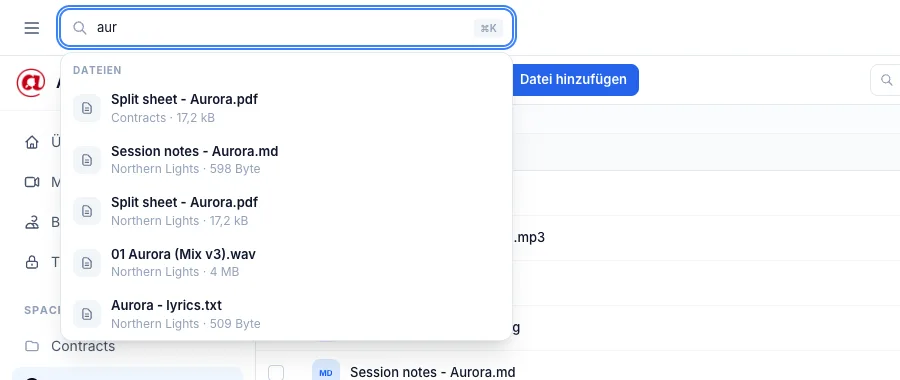
Die Suche oben (⌘ K auf dem Mac, Strg + K unter Windows und Linux) findet Spaces, Dateien, Personen — und die Befehle der App: Tippen Sie „einstellungen“ oder „neuen space“.
Meetings und Anrufe
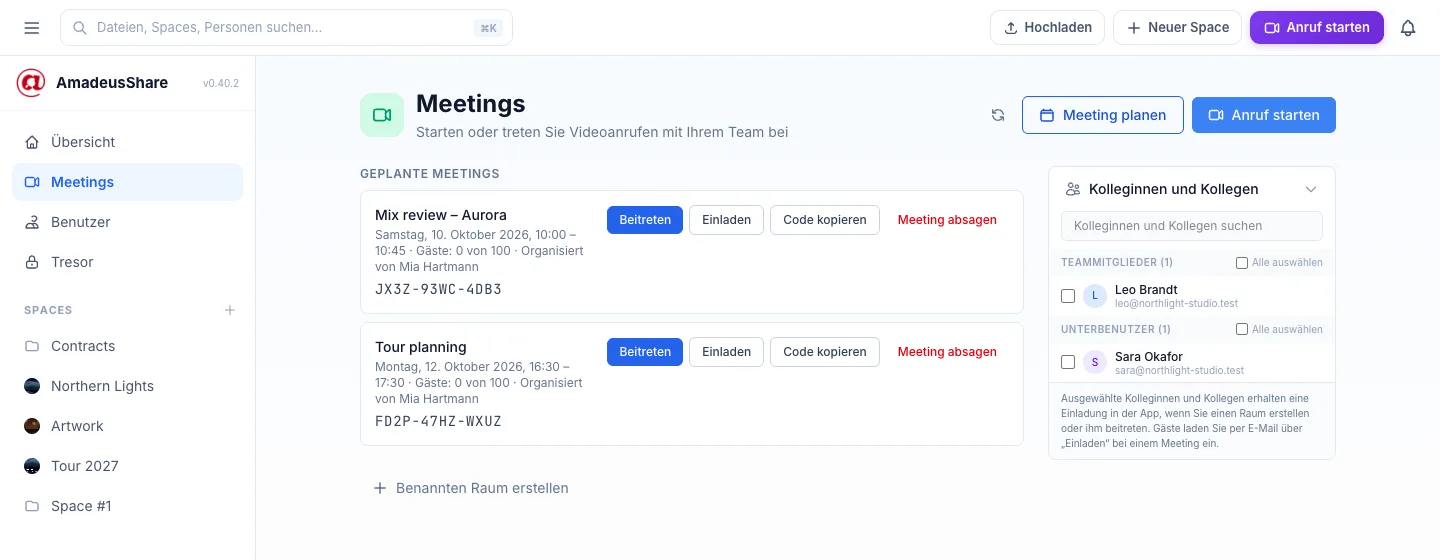
Besprechen Sie es, ohne die App zu verlassen: Anruf starten öffnet sofort einen Videoanruf; Meeting planen legt einen Termin mit einem Anrufcode an, den Sie auch Personen außerhalb Ihres Teams geben können. Im Anruf teilen Sie Ihren Bildschirm, chatten und schicken Bilder; gehen Sie zurück zu Ihren Dateien, läuft der Anruf in einer Leiste oben weiter.
Ihr Team
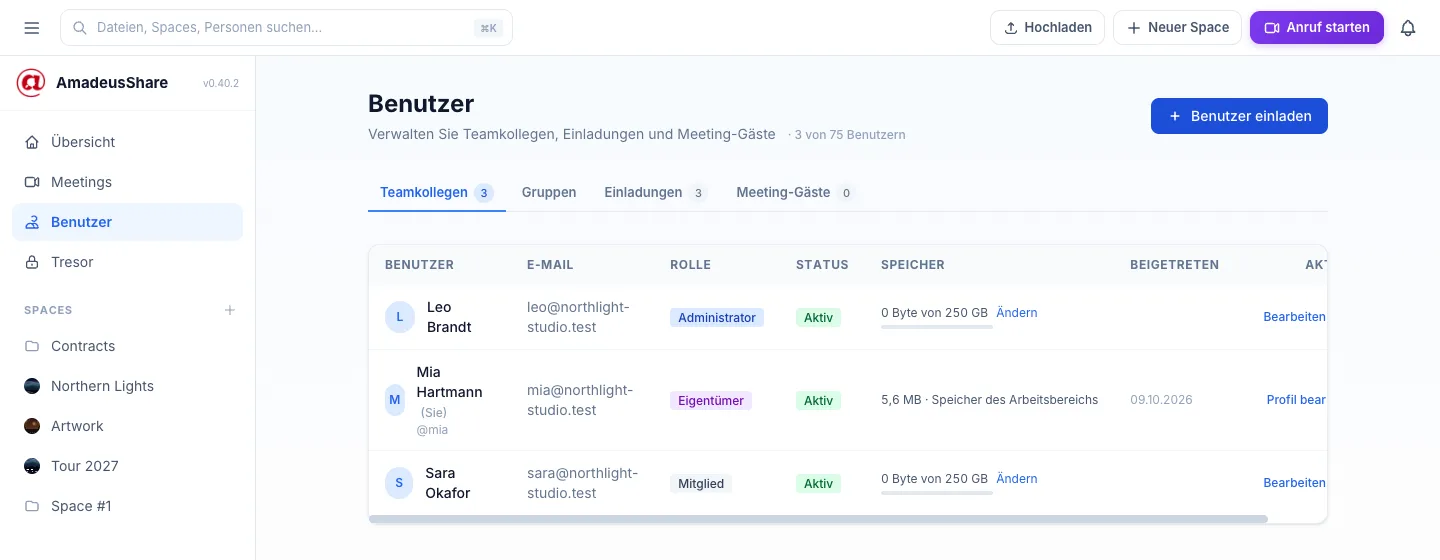
Eigentümer und Administratoren verwalten das Team unter Benutzer: Personen einladen, ihnen eine Rolle geben, festlegen, wie viel Speicher jede Person nutzen darf, und Gruppen bilden. Offene Einladungen und Meeting-Gäste haben eigene Reiter.
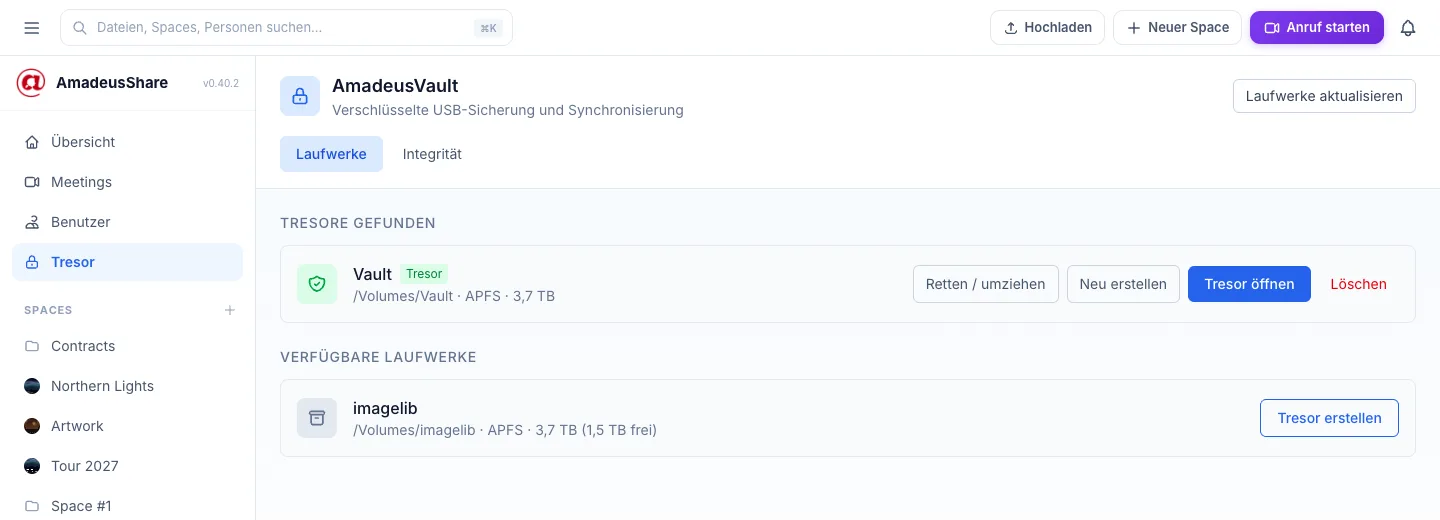
Der verschlüsselte USB-Tresor
Bewahren Sie eine Kopie Ihrer Spaces auf einem USB-Laufwerk auf, das nur Sie in der Hand haben. Der Tresor ist mit Ihrer eigenen Passphrase verschlüsselt, hält sich selbst synchron, solange er angeschlossen ist, prüft jede Datei und bringt Dateien zurück auf einen Computer — oder in einen neuen Tresor, wenn ein Laufwerk alt wird.
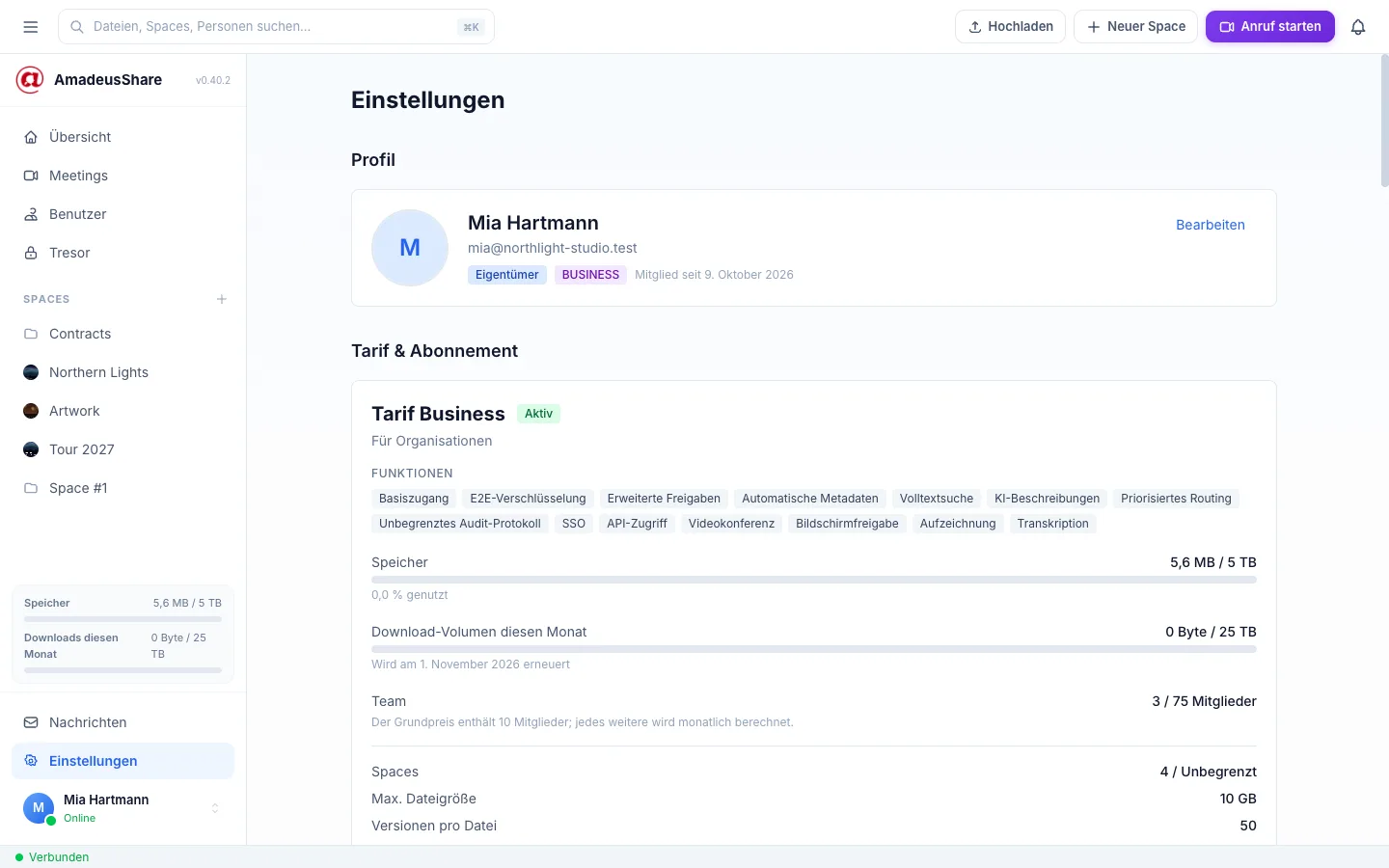
Einstellungen
Ihr Profil, Ihr Tarif und wie viel davon Sie nutzen, Sprache und Darstellung, die Ende-zu-Ende-Verschlüsselung, die Zwei-Schritt-Bestätigung, Ihr Passwort und Ihre E-Mail-Adresse und eine Kopie Ihrer Daten — alles unter Einstellungen.